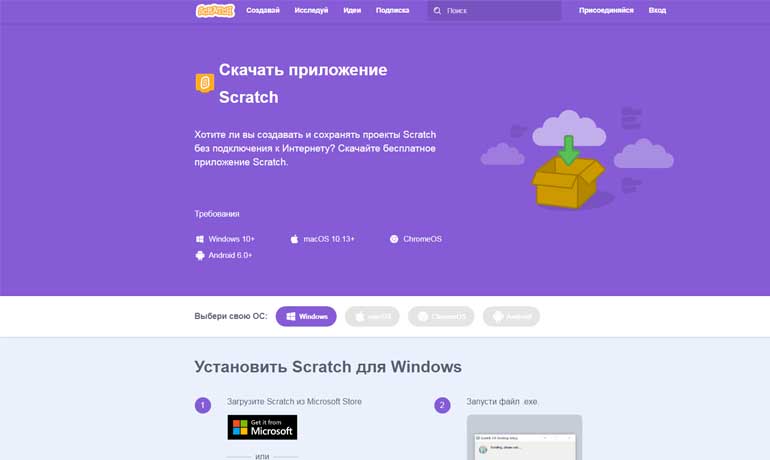
Как установить Scratch на компьютер или ноутбук: пошаговая инструкция
Scratch — это лучшая среда программирования для детей. Она работает онлайн прямо в браузере, но многие родители хотят установить её на компьютер, чтобы ребенок мог заниматься без интернета или с более быстрой загрузкой.
В этой статье я покажу, как установить Scratch на компьютер или ноутбук с Windows, macOS и даже на старый Linux. Никаких сложных терминов — только понятные шаги.
Зачем устанавливать Scratch, если есть онлайн-версия?
Онлайн-версия Scratch (scratch.mit.edu) отличная, но у установленной есть преимущества:
- Работа без интернета. Ребенок может программировать в поездке, на даче или там, где нет Wi-Fi.
- Быстрый запуск. Не нужно ждать загрузки сайта — программа открывается за секунду.
- Сохранение проектов на компьютер. Все файлы хранятся локально, не нужно беспокоиться об облаке.
- Никакой рекламы и отвлекающих элементов. Только редактор и творчество.
Важно: Офлайн-редактор Scratch полностью бесплатный. Его разработали в MIT специально для обучения детей.
Шаг 1. Проверьте системные требования
Перед установкой убедитесь, что ваш компьютер соответствует минимальным требованиям:
| Параметр | Требование |
|---|---|
| Операционная система | Windows 10 или новее / macOS 10.13+ / Linux (64-bit) |
| Процессор | 1 ГГц или быстрее (2 ядра) |
| Оперативная память | 2 ГБ (рекомендуется 4 ГБ) |
| Свободное место | 300 МБ |
| Интернет | Только для скачивания установщика |
Совет: Если у вас очень старый компьютер (Windows 7 или XP), используйте онлайн-версию — она работает в любом современном браузере.
Шаг 2. Скачайте установочный файл
- Откройте браузер и перейдите на официальный сайт MIT: https://scratch.mit.edu/download
- Вы увидите три варианта загрузки:
- Windows (для ПК на Windows)
- macOS (для MacBook и iMac)
- Linux (для Ubuntu, Debian и других)
- Нажмите на кнопку вашей операционной системы. Начнется скачивание файла.
Важно: Скачивайте Scratch только с официального сайта MIT. Не используйте сторонние сайты — там могут быть вирусы или устаревшие версии.
Шаг 3. Установите Scratch
Для Windows:
- Откройте папку «Загрузки» и найдите файл Scratch Setup.exe.
- Дважды кликните по нему. Появится окно установщика.
- Нажмите «Установить» (Install). Программа установится автоматически.
- После установки нажмите «Готово» (Finish). Ярлык Scratch появится на рабочем столе.
Для macOS:
- Откройте файл Scratch.dmg из папки «Загрузки».
- Перетащите иконку Scratch в папку «Программы» (Applications).
- Закройте окно установщика. Теперь Scratch доступен в Launchpad или папке «Программы».
Для Linux (Ubuntu/Debian):
- Скачайте файл .deb с официального сайта.
- Откройте терминал (Ctrl+Alt+T) и выполните команду:
sudo dpkg -i ~/Загрузки/scratch-*.deb - Если возникнут ошибки зависимостей, выполните:
sudo apt-get install -f - После установки Scratch появится в меню приложений.
Шаг 4. Запустите и настройте Scratch
- Дважды кликните по ярлыку Scratch на рабочем столе.
- Программа откроется сразу в режиме редактора. Вы увидите:
- Слева: палитра блоков (команды).
- По центру: сцена, где оживает программа.
- Справа: область для сборки скриптов.
- Первым делом выберите русский язык:
- Нажмите на значок глобуса (в левом верхнем углу).
- Выберите «Русский» из списка.
Совет: Покажите ребенку, как перетаскивать блоки из палитры в рабочую область. Попробуйте сразу сделать простую анимацию: возьмите блок «Когда флажок нажат» и добавьте к нему «Идти 10 шагов».
Шаг 5. Сохраните первый проект
Scratch автоматически сохраняет проекты в папку пользователя. Но лучше научить ребенка сохранять вручную:
- Нажмите «Файл» → «Сохранить на компьютер».
- Выберите папку (например, «Мои проекты»).
- Назовите файл и нажмите «Сохранить».
Файлы Scratch имеют расширение .sb3. Их можно открыть двойным кликом или через меню «Файл» → «Загрузить с компьютера».
Частые проблемы и их решение
| Проблема | Решение |
|---|---|
| Не открывается установщик | Попробуйте запустить от имени администратора (правый клик → «Запуск от имени администратора») |
| Scratch зависает | Закройте другие программы. Обновите видеодрайверы. |
| Нет русского языка | Офлайн-редактор может не поддерживать русский в старых версиях. Скачайте последнюю версию с официального сайта. |
| Не сохраняется проект | Проверьте права на папку. Попробуйте сохранить в другую папку (например, «Документы»). |
| Черный экран при запуске | Отключите аппаратное ускорение в настройках Scratch (Файл → Настройки → Отключить аппаратное ускорение). |
Scratch онлайн или офлайн: что выбрать?
| Критерий | Онлайн-версия | Офлайн-редактор |
|---|---|---|
| Нужен интернет | Да | Нет |
| Скорость работы | Зависит от браузера | Максимальная |
| Облачное сохранение | Да | Нет (только локально) |
| Автообновление | Да | Вручную |
| Публикация проектов | Легко (одним кликом) | Нужно загружать на сайт вручную |
Мой совет: Начните с онлайн-версии — она проще и не требует установки. Если ребенку понравится и он захочет заниматься регулярно, установите офлайн-редактор для удобства.
Заключение
Установка Scratch на компьютер или ноутбук занимает 5 минут и не требует специальных знаний. Теперь ваш ребенок может программировать где угодно — дома, на даче или в дороге.
Что дальше?
- Скачайте нашу бесплатную памятку «Первые 10 проектов на Scratch».
- Запишите ребенка на бесплатный пробный урок — за 45 минут он создаст свою первую игру.
Попробуйте прямо сейчас: установите Scratch и сделайте первый проект вместе с ребенком. Вы увидите, как загорятся его глаза!